Halloween: 5 Geister sind aus Rack 13 entwischt. Wer alle fängt, bekommt was.noch …
KVM Root Server · Frankfurt

Root Server mit AMD EPYC.Ab 4,99 € im Monat, ohne Vertrag.

Eigener KVM-Server mit vollen Root-Rechten auf AMD EPYC 9654: bis 3,7 GHz, DDR5-Arbeitsspeicher mit ECC, NVMe-Speicher und bis zu 10 Gbit/s Anbindung. In unter einer Minute online.

Prepaid, kein AboDDoS-Schutz inklusiveIn unter einer Minute online
Tarife

Wähl die Größe.Alles andere ist schon drin.

Jeder Tarif läuft auf derselben EPYC-Hardware mit NVMe. Du entscheidest nur, wie viel davon dir gehört.

EPYC 01
1Kern
2GBRAM
20GBNVMe
IPv4
1 Adresse
IPv6
1 Adresse
Backups
3 Slots
Traffic
2 TB inkl.
DDoS-Schutz
inklusive
Virtualisierung
KVM
Uplink
bis zu 10 Gbit/s
4,99 €pro Monat · inkl. MwSt.
EPYC 02
4Kerne
8GBRAM
80GBNVMe
IPv4
1 Adresse
IPv6
1 Adresse
Backups
3 Slots
Traffic
2 TB inkl.
DDoS-Schutz
inklusive
Virtualisierung
KVM
Uplink
bis zu 10 Gbit/s
14,99 €pro Monat · inkl. MwSt.
EPYC 03
6Kerne
16GBRAM
150GBNVMe
IPv4
1 Adresse
IPv6
1 Adresse
Backups
3 Slots
Traffic
2 TB inkl.
DDoS-Schutz
inklusive
Virtualisierung
KVM
Uplink
bis zu 10 Gbit/s
25,99 €pro Monat · inkl. MwSt.
EPYC 04
8Kerne
32GBRAM
200GBNVMe
IPv4
1 Adresse
IPv6
1 Adresse
Backups
3 Slots
Traffic
2 TB inkl.
DDoS-Schutz
inklusive
Virtualisierung
KVM
Uplink
bis zu 10 Gbit/s
42,99 €pro Monat · inkl. MwSt.
EPYC 05
10Kerne
48GBRAM
300GBNVMe
IPv4
1 Adresse
IPv6
1 Adresse
Backups
3 Slots
Traffic
2 TB inkl.
DDoS-Schutz
inklusive
Virtualisierung
KVM
Uplink
bis zu 10 Gbit/s
63,99 €pro Monat · inkl. MwSt.
EPYC 06
12Kerne
64GBRAM
400GBNVMe
IPv4
1 Adresse
IPv6
1 Adresse
Backups
3 Slots
Traffic
2 TB inkl.
DDoS-Schutz
inklusive
Virtualisierung
KVM
Uplink
bis zu 10 Gbit/s
86,99 €pro Monat · inkl. MwSt.
Andere Kombination?Kerne, RAM und Speicher frei wählen. Der Preis rechnet sich live aus.Wunsch-Server
Standort

Dein Server steht in Frankfurt.Im MK Rechenzentrum FRA2.

Deutsches Hochverfügbarkeits-Rechenzentrum, direkt am DE-CIX. Deine Daten bleiben in Deutschland.

MK Rechenzentrum Frankfurt (FRA2)
FRA2Frankfurt am Main
DE-CIXdirekt angebunden
ISO 27001zertifiziert, Tier-2-Standard
PUE 1,15Zielwert, freie Kühlung
MK Rechenzentrum Frankfurt

Hochverfügbar, carrier-neutral, direkt am DE-CIX.

Alle Server stehen im MK Rechenzentrum Frankfurt (FRA2): redundante Stromversorgung, freie Kühlung und mehrfach redundante Anbindung.

  • n × 100-Gbit/s-Ring zu InterXion und Equinix, direktes Telekom-Peering.
  • Hochverfügbare USV mit redundanter Batteriepufferung.
  • Mehrstufige Sicherheitszonen, Kartenzutritt, Videoüberwachung rund um die Uhr.
  • Brandfrüherkennung per VESDA, Argon- und Stickstoff-Löschanlage.
  • Deine Daten bleiben in Deutschland, DSGVO-konform.
Sicher und schnell

Wenn dich jemand angreift,merkst du es nicht.

Der DDoS-Schutz läuft immer und filtert Angriffe, bevor sie deinen Server erreichen. Du musst nichts einschalten und zahlst nichts extra.

Bis 10 Gbit/s angebundenSchnelle Leitung ins Netz. IPv4 und IPv6 sind dabei.
Schutz immer anAuf jedem Tarif, ohne Aufpreis, für alle Ports und Protokolle.
Eigene Firewall dazuZusätzlich bestimmst du selbst, welche Ports von außen erreichbar sind.
Angreifer
Dein Server
0 blockiert
0 durchgelassen
Funktionen

Alles im Browser.Ohne Ticket, ohne Wartezeit.

Alles, was du an deinem Server einstellen willst, erledigst du im Kundenbereich. So sieht das dort aus.

ISO & Images

Eigene ISO einlegen

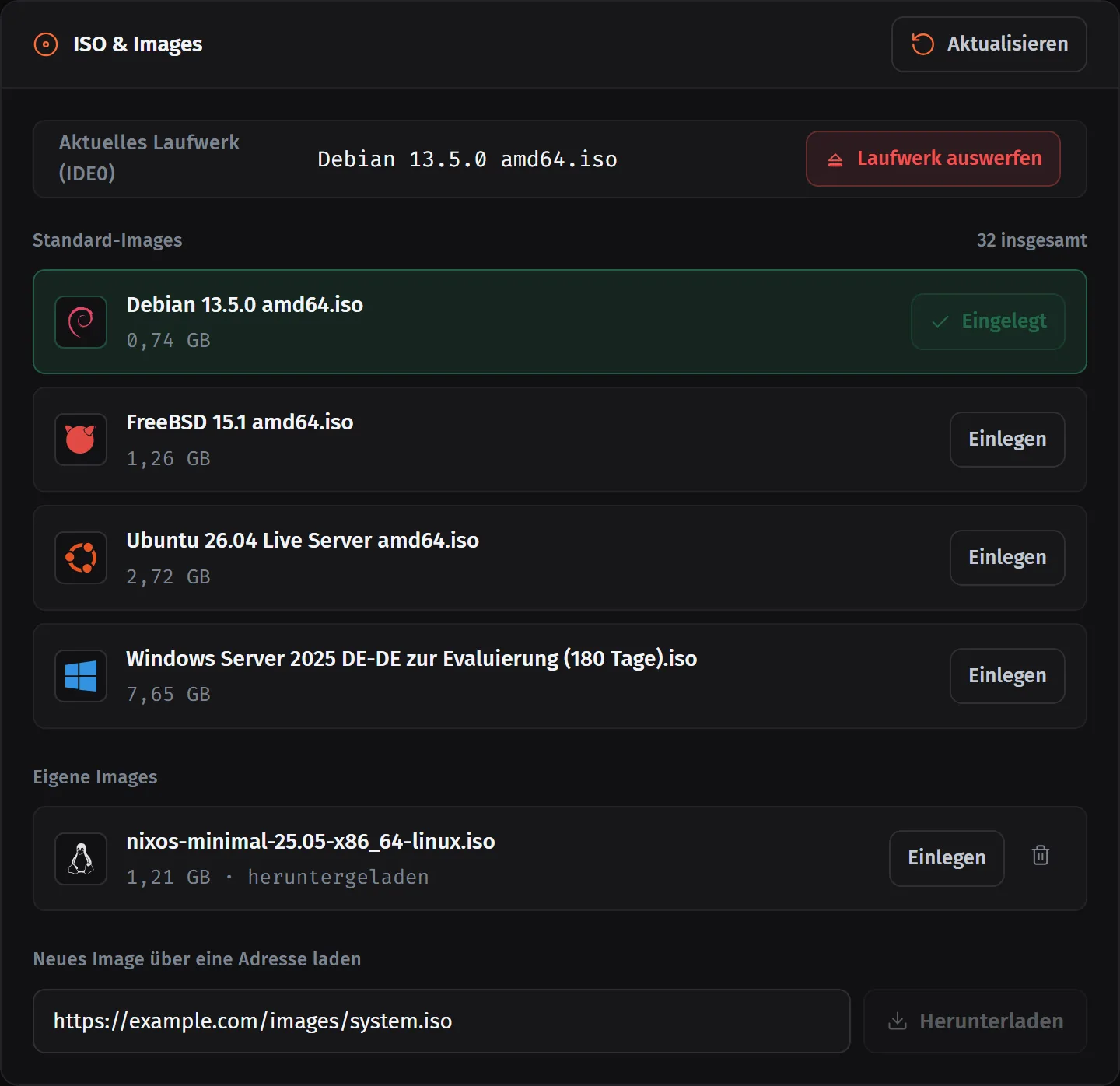
Du willst ein System, das es nicht als Vorlage gibt? Leg eine ISO ins virtuelle CD-Laufwerk und installiere sie über die Konsole im Browser. Wie an einem echten Rechner.

  1. Image aus dem Katalog wählen oder den Link zu deiner .iso-Datei einfügen.
  2. „Einlegen“ klicken. Der Server startet automatisch von der ISO.
  3. In der Konsole installieren, danach auswerfen. Die Bootreihenfolge stellt sich selbst zurück.
  • Über 30 fertige Images im Katalog, von Linux über BSD bis zu Rettungssystemen
  • Windows Server 2022 und 2025 als Testversion, die VirtIO-Treiber gleich dazu
  • Eigene ISO per Link, der Download läuft im Hintergrund
  • Ein eigenes Image pro Server gleichzeitig
DebianUbuntuAlmaLinuxRocky LinuxopenSUSEArch LinuxFreeBSDOpenBSDNetBSDWindows Server
ISO & Images im Kundenbereich: eingelegte Debian-ISO, Katalog mit Standard-Images und Feld für eine eigene ISO per Link
Firewall

Firewall mit eigenen Regeln

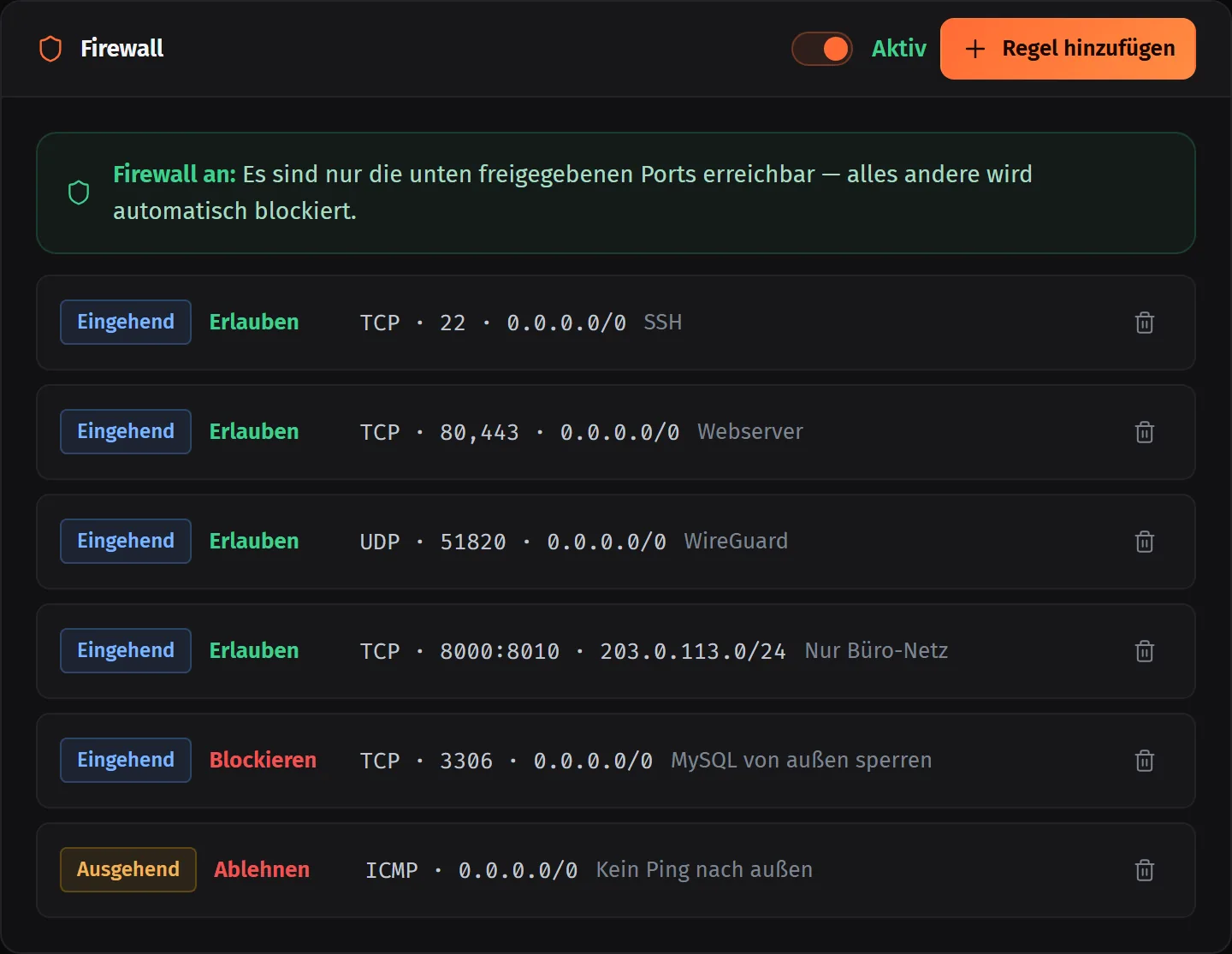
Schalt die Firewall ein, dann sind von außen nur die Ports erreichbar, die du freigibst. Alles andere wird verworfen, bevor es dein System erreicht.
  1. Firewall einschalten.
  2. Regel anlegen: Richtung, Aktion, Protokoll, Port und bei Bedarf die Quell-IP.
  3. Speichern. Die Regel gilt sofort, ohne Neustart.
  • Eingehend und ausgehend: erlauben, blockieren oder ablehnen
  • TCP, UDP, ICMP oder alle Protokolle
  • Einzelne Ports, Listen wie 80,443 und Bereiche wie 8000:8010
  • Zugriff auf eine IP oder ein ganzes Netz beschränken
  • Filtert vor deinem Server, zusätzlich zu iptables oder ufw
Firewall im Kundenbereich: eingeschaltet, mit Regeln für SSH, Webserver, WireGuard, ein Büro-Netz und einen gesperrten MySQL-Port
Konsole

Konsole im Browser

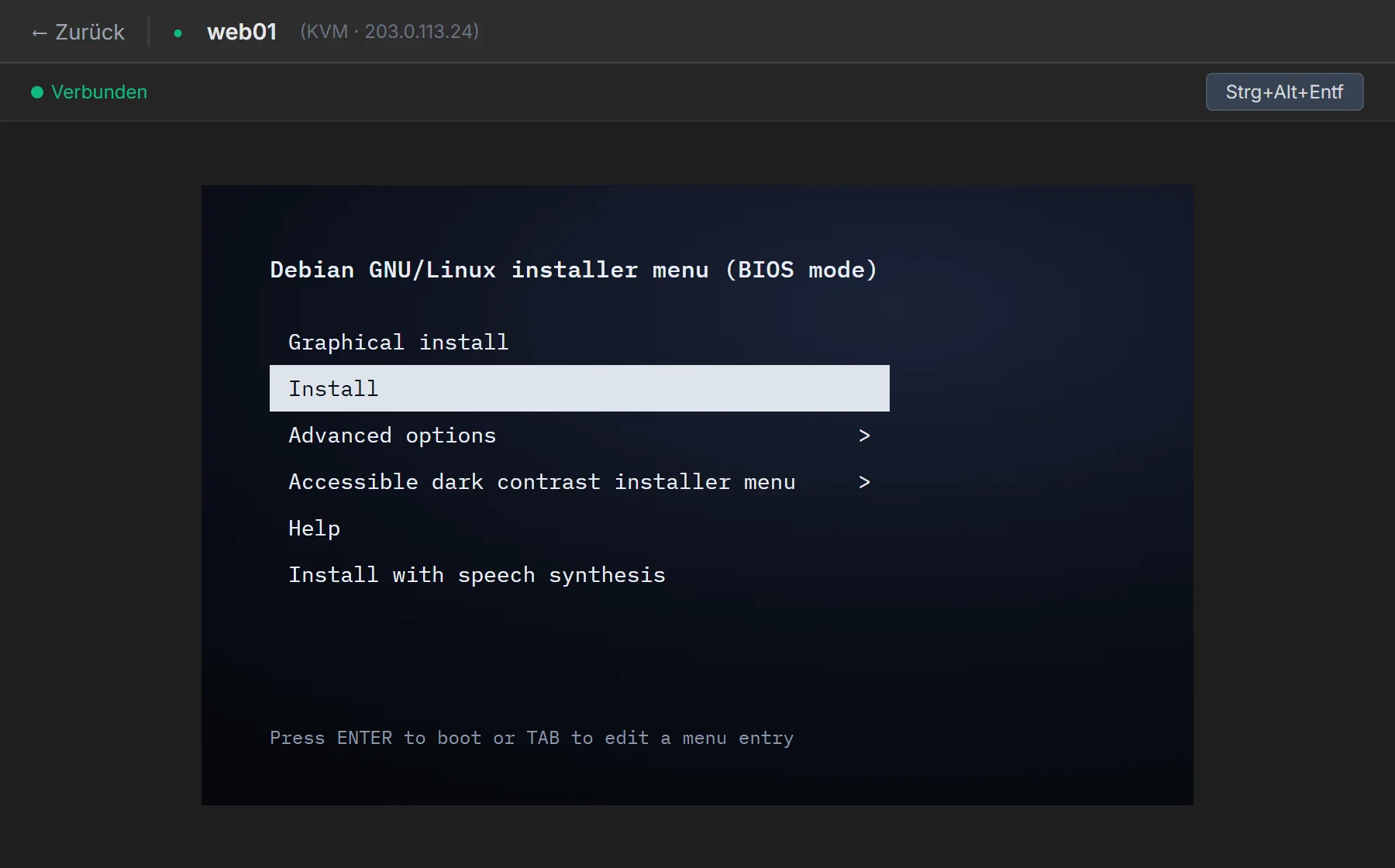
Du siehst den Bildschirm deines Servers direkt im Browser. Das klappt auch dann, wenn SSH nicht antwortet oder die Netzwerkeinstellungen nicht stimmen.
  • Öffnet sich mit einem Klick in einem eigenen Fenster
  • Läuft unabhängig vom Netzwerk deines Servers
  • Zeigt auch Bootmenü, BIOS und Installationsprogramme
  • Strg+Alt+Entf per Knopf
Konsole im Browser mit dem Bootmenü einer eingelegten Debian-ISO
Backups

Drei Backups per Klick

Sichere deinen kompletten Server, bevor du etwas Großes änderst. Geht etwas schief, spielst du den alten Stand mit einem Klick zurück.
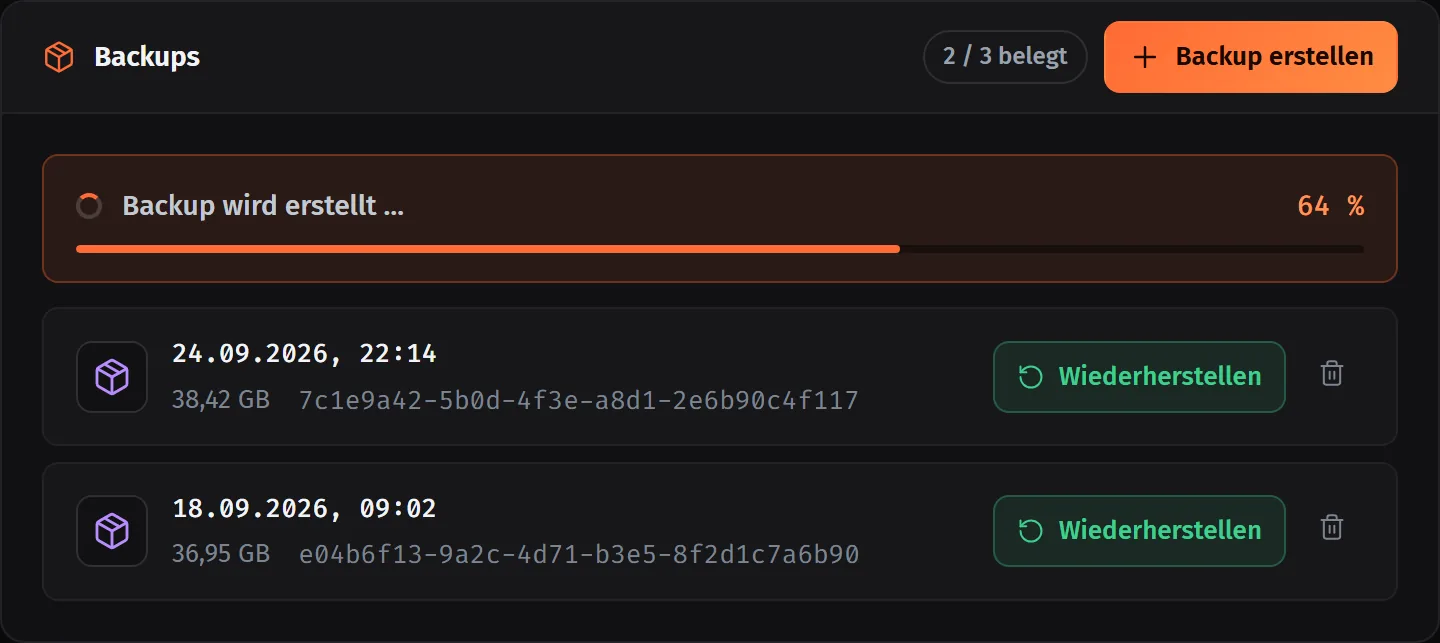
  • Drei Slots für vollständige Sicherungen des ganzen Servers
  • Sicherung im laufenden Betrieb, komprimiert
  • Wiederherstellen und Löschen direkt im Panel
  • Bleiben bei einer Neuinstallation erhalten
Backups im Kundenbereich: zwei Sicherungen mit Wiederherstellen-Knopf und ein laufendes Backup bei 64 Prozent
Netzwerk

IPv4, IPv6 und Reverse DNS

Jeder Server bekommt eine eigene IPv4- und eine IPv6-Adresse. Den Reverse-DNS-Eintrag setzt du selbst, für beide Adressen, ohne Ticket.
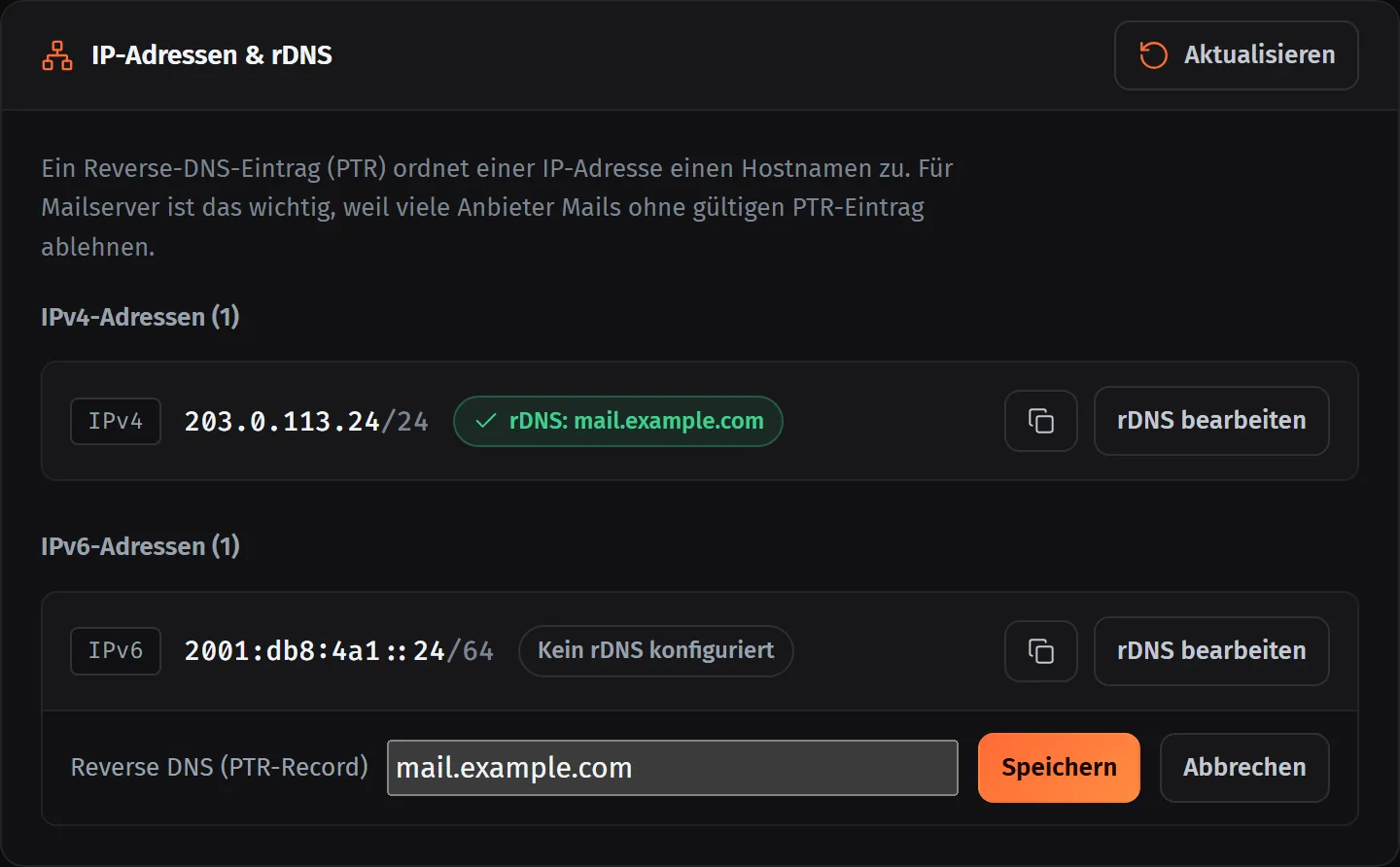
  • PTR-Eintrag für IPv4 und IPv6 selbst setzen und ändern
  • Adressen mit Präfix auf einen Blick, per Klick kopieren
  • Eigener Mailserver: die Freischaltung der Mail-Ports 25, 465, 587 und 2525 beantragst du im Panel
  • Anbindung mit bis zu 10 Gbit/s
IP-Adressen und Reverse DNS im Kundenbereich, der PTR-Eintrag der IPv6-Adresse ist gerade geöffnet
Einstellungen

UEFI, TPM 2.0 und Bootreihenfolge

Du bestimmst, wie dein Server startet. Wechsle zwischen klassischem BIOS und UEFI, schalte TPM 2.0 zu und leg die Bootreihenfolge fest.
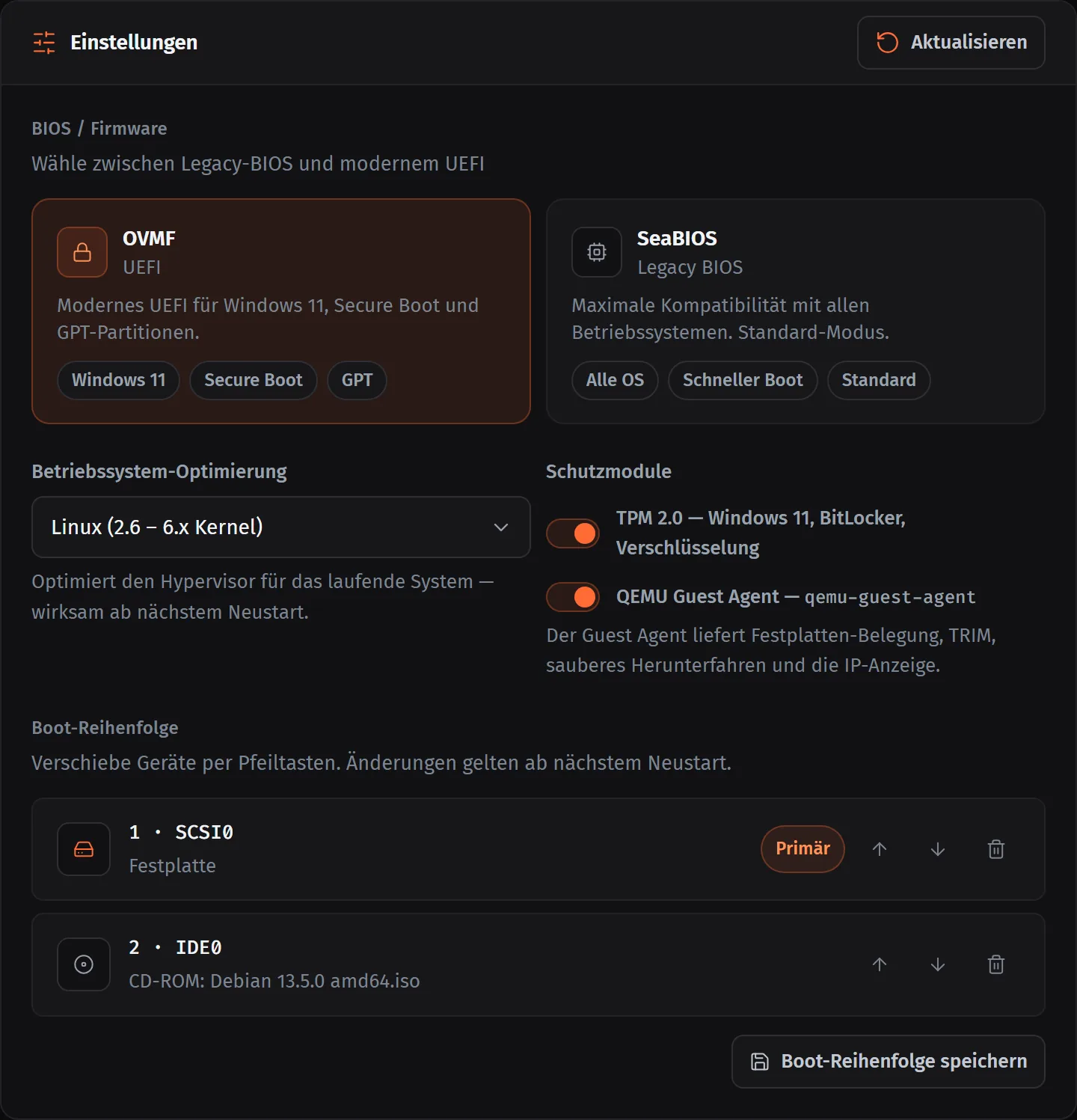
  • SeaBIOS oder UEFI (OVMF), die EFI-Disk wird automatisch angelegt
  • TPM 2.0 für Windows 11 und BitLocker
  • Bootreihenfolge per Pfeiltasten sortieren
  • Hypervisor-Optimierung für Linux, Windows und weitere Systeme
  • QEMU Guest Agent an- und ausschalten
Einstellungen im Kundenbereich: Auswahl zwischen UEFI und SeaBIOS, TPM 2.0, Guest Agent und Bootreihenfolge
Statistiken

Auslastung auf einen Blick

Sieh nach, was dein Server gerade tut und was er in den letzten Wochen getan hat. Die Werte kommen direkt vom Hypervisor, ohne Agent und ohne Einrichtung.
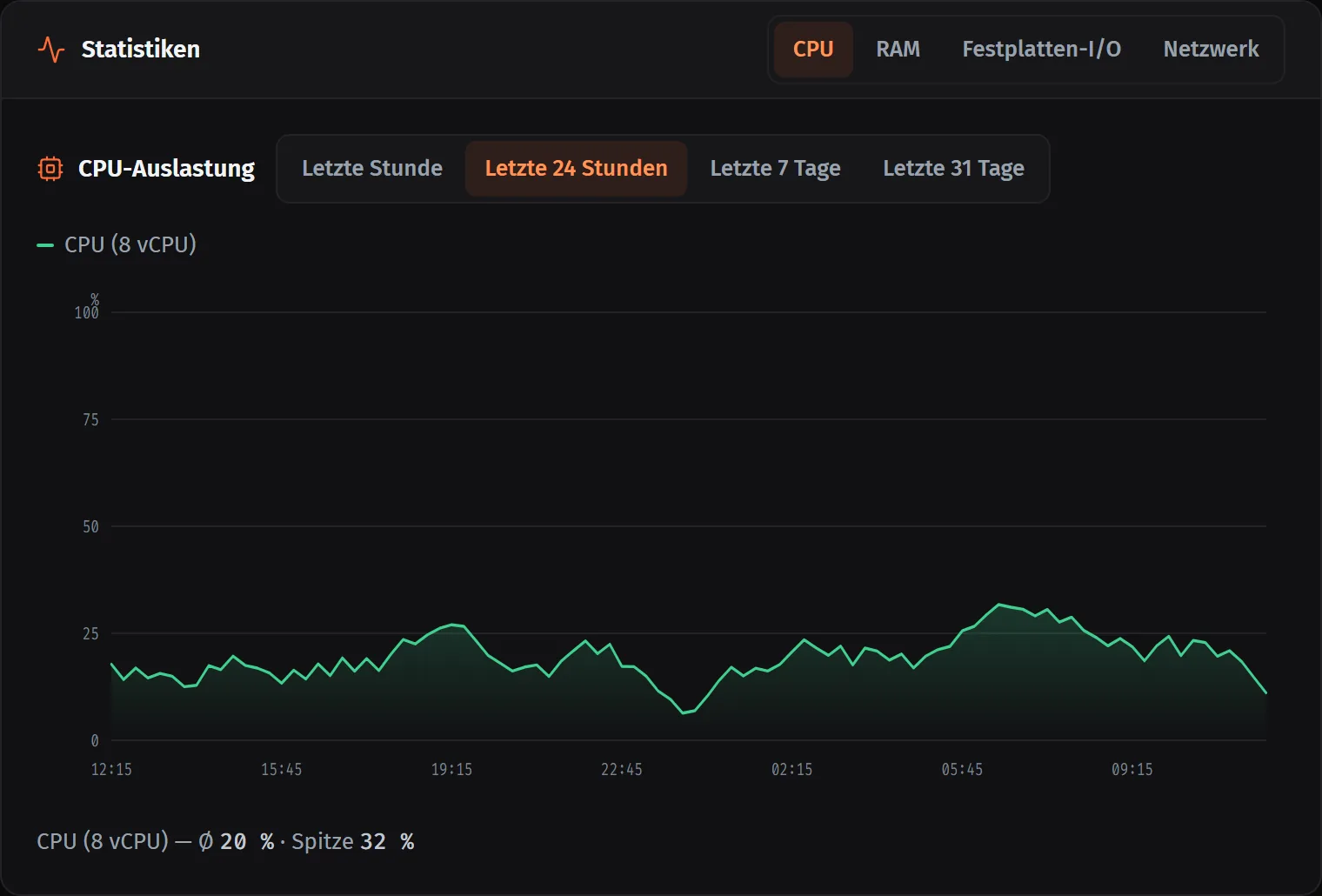
  • CPU, Arbeitsspeicher, Festplatten-I/O und Netzwerk
  • Letzte Stunde, 24 Stunden, 7 Tage oder 31 Tage
  • Durchschnitt und Spitze, genaue Werte beim Überfahren
  • Live-Werte in der Übersicht, alle drei Sekunden neu
Statistiken im Kundenbereich: CPU-Auslastung der letzten 24 Stunden mit Durchschnitt und Spitze

Außerdem im Kundenbereich

Neu installieren

Ubuntu, Debian, Rocky Linux, CentOS oder Fedora als fertige Vorlage. Nach ein bis zwei Minuten läuft das neue System, IP und rDNS bleiben.

Starten und Stoppen

Starten, sauber herunterfahren, neu starten oder hart ausschalten. Jede Aktion mit Rückfrage.

Root-Passwort

Jederzeit anzeigen und kopieren. Zurücksetzen erzeugt ein neues Passwort mit 24 Zeichen.

SSH-Keys

Bis zu drei Schlüssel im Konto. Ed25519 direkt erzeugen, auch als PuTTY-Datei. Bei Bestellung und Neuinstallation wählbar.

Datenträger

Belegung je Dateisystem, TRIM per Klick und Wechsel des Speichertreibers zwischen VirtIO SCSI, VirtIO Block und SATA.

Freigaben

Gib deinen Server per E-Mail an andere frei. Die Rechte wählst du einzeln, vom Neustart bis zur Firewall.

Laufzeit

Laufzeit 1, 3, 6 oder 12 Monate, beim Verlängern frei wählbar. Auto-Verlängerung pro Server schaltbar, abgebucht wird nur vom Guthaben.

Zwei-Faktor-Anmeldung

Schütze dein Kundenkonto zusätzlich mit einer Authenticator-App.

Aktivitäten

Die letzten Aktionen an deinem Server mit Zeitpunkt, direkt in der Übersicht.

Ablauf

In drei Schritten online.Ohne Vertrag, ohne Papierkram.

  1. 1

    Registrieren

    Kostenlos, nur mit E-Mail-Adresse. Keine Kreditkarte nötig.

  2. 2

    Guthaben aufladen

    PayPal, Paysafecard, Karte, Klarna, Apple Pay oder Google Pay. Du lädst nur auf, was du brauchst.

  3. 3

    Größe wählen, loslegen

    Betriebssystem aussuchen, bestellen. In unter einer Minute stehen IP und Zugangsdaten im Kundenbereich.

Du zahlst mit
PayPalPaysafecardVisaMastercardKlarnaApple PayGoogle PaySEPA

So funktioniert Prepaid bei uns

Du lädst Guthaben auf und bezahlst damit jeweils 30 Tage. Drei Tage vor Ablauf erinnern wir dich per E-Mail. Läuft das Guthaben aus, wird der Server gesperrt und nach einer Karenzzeit gelöscht. Restguthaben zahlen wir nicht aus, lade also nur auf, was du wirklich brauchst.

Warum Crafthost24

Drei Dinge,auf die du dich verlassen kannst.

Prepaid. Punkt.

Wenn du nicht mehr willst, zahlst du nicht mehr. Kein Abo, keine Kündigung, keine Mahnung.

Eigene Hardware in Frankfurt.

Die Server gehören uns und stehen am größten Internetknoten Europas. Reparieren und tauschen machen wir selbst.

Support auf Deutsch.

Per Ticket und auf Discord. Und 48 Anleitungen im Wiki, vom ersten Login bis zur Firewall.

Neu · Crafthost24-App

Dein Root Server.In der Hosentasche.

Mit der Crafthost24-App hast du deinen Server auch unterwegs voll im Griff.

  • Starten, stoppen, neu starten
  • VNC-Konsole direkt auf dem Handy
  • Neuinstallation, ISO und Firewall
  • Auslastung, IPs und Reverse-DNS

Android-App · ohne Werbung und Tracking · Anmelden mit deinem Crafthost24-Konto
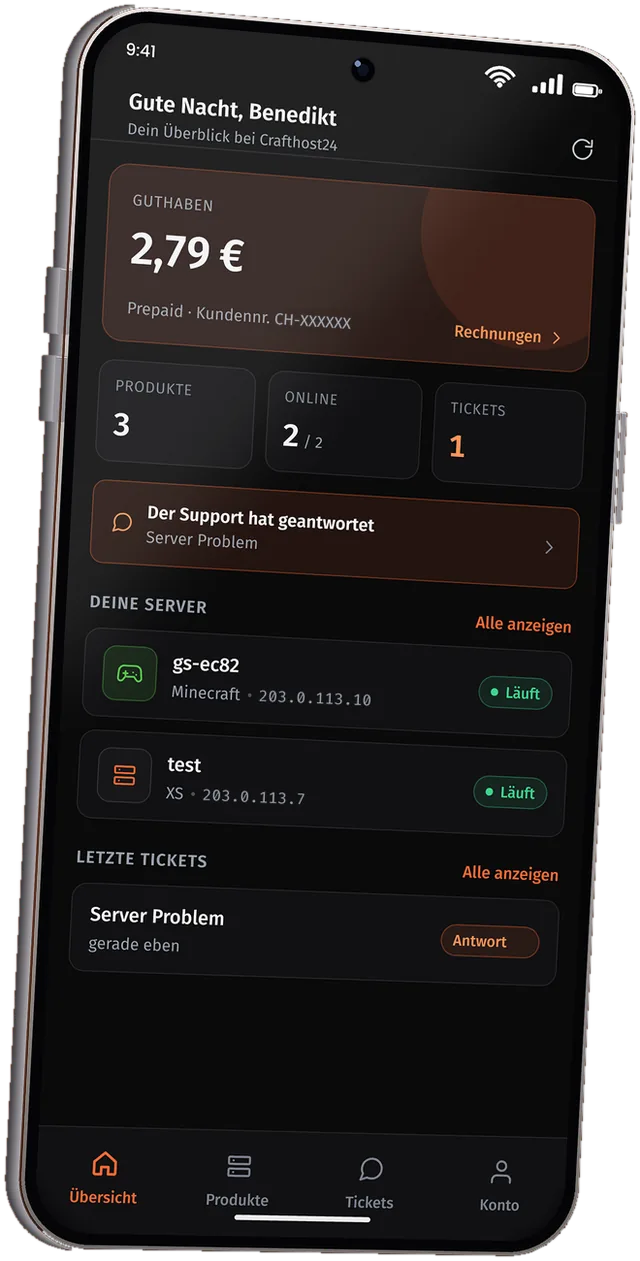
Crafthost24-App: Übersicht mit Guthaben, Servern und Tickets
Häufige Fragen

Kurz beantwortet.Der Rest steht im Wiki.

Was ist ein Root Server?

Ein eigener virtueller Server mit vollen Root-Rechten. Du bekommst eine IPv4- und eine IPv6-Adresse, ein Betriebssystem deiner Wahl und die Verwaltung im Browser.

  • Virtualisierung mit KVM: eigener Kernel, eigene Dienste, eigene Firewall-Regeln
  • Deine vCores sind fest zugeteilt
Welche Betriebssysteme kann ich installieren?

Als fertige Vorlage Ubuntu, Debian, Rocky Linux, CentOS und Fedora. Alles andere installierst du selbst von einer ISO.

  • Im Katalog liegen über 30 Images, darunter AlmaLinux, openSUSE, Arch Linux, FreeBSD, OpenBSD und NetBSD.
  • Windows Server 2022 und 2025 als Testversion, die VirtIO-Treiber gleich dazu. Die Lizenz bringst du selbst mit.
  • Eigene ISO per Link: ein Image pro Server gleichzeitig.
Was bedeutet NVMe?

NVMe ist das Protokoll für SSDs, die direkt am PCIe-Bus hängen. Es verarbeitet sehr viele Zugriffe gleichzeitig statt nacheinander und hält die Wartezeit je Zugriff kurz.

Brauche ich Linux-Kenntnisse?

Grundkenntnisse ja. Du verbindest dich per SSH und tippst Befehle selbst. Das Panel übernimmt Starten, Stoppen, Backups und Neuinstallation.

  • Im Wiki: SSH-Grundlagen, Linux-Befehle, Server absichern, Docker.
  • Hängst du fest, hilft der Support per Ticket oder im Discord.
Wie schnell bin ich online?

Meist in unter einer Minute. Die Einrichtung läuft automatisch, sobald die Bestellung bezahlt ist.

  • Bei der Bestellung wählst du Betriebssystem und Passwort oder SSH-Key.
  • Danach stehen IP und Zugangsdaten im Kundenbereich beim Server.
Sind Ports gesperrt?

Nur der ausgehende Mailversand über die Ports 25, 465, 587 und 2525, zum Schutz vor Spam. Die Freischaltung beantragst du im Panel unter Netzwerk.

  • Mails empfangen ist davon nicht betroffen.
  • Alle anderen Ports steuerst du selbst über die Firewall.
Wie funktionieren die Backups?

Du hast drei Slots für vollständige Sicherungen. Ein Klick erstellt ein Backup im laufenden Betrieb, ein weiterer spielt es zurück.

  • Den Zeitpunkt bestimmst du selbst, zum Beispiel vor jedem großen Update.
  • Backups bleiben bei einer Neuinstallation erhalten.
Kann ich den Tarif später wechseln?

Ja, im Panel unter „Tarif wechseln“. Dein Server bleibt dabei derselbe: Daten, IP-Adresse und Root-Passwort bleiben. Abgerechnet wird taggenau: Beim Upgrade zahlst du nur die Differenz für die Restlaufzeit, beim Downgrade bekommst du sie als Guthaben zurück.

  • Beim Wechsel startet der Server einmal neu, das dauert etwa eine Minute.
  • Hat der neue Tarif weniger NVMe-Speicher, wählst du: Daten behalten (der NVMe-Speicher bleibt so groß wie bisher, nur CPU und RAM werden günstiger) oder neu aufsetzen (Daten weg, neue IP).

Wichtig: „Neu aufsetzen“ löscht alles auf dem Server. Sichere vorher, was du behalten willst.

Wie funktioniert Prepaid?

Du lädst Guthaben auf und bezahlst damit 30 Tage Laufzeit. Es gibt keinen Vertrag und nichts, was du kündigen musst.

  • Verlängern um 1, 3, 6 oder 12 Monate, wann du willst.
  • Drei Tage vor Ablauf kommt eine E-Mail. Danach wird der Server gesperrt, nach einer Karenzzeit gelöscht.
  • Auto-Verlängern kannst du pro Server einschalten. Abgebucht wird nur vom Guthaben, nie von deiner Karte.

Wichtig: Restguthaben zahlen wir nicht aus. Lade nur auf, was du brauchst.

Was bringt ECC-Arbeitsspeicher?

ECC erkennt und korrigiert einzelne Bitfehler im Arbeitsspeicher, bevor sie Daten oder Programme beschädigen. Deshalb steckt er in Serverhardware, die rund um die Uhr läuft.

Mein Server startet nicht mehr. Was jetzt?

Öffne die Konsole im Panel. Die zeigt den Bildschirm des Servers auch dann, wenn SSH nicht mehr geht.

  • Backup zurückspielen: einen deiner drei Slots wiederherstellen.
  • Neuinstallation: frisch aufsetzen, du startest bei null.
  • Kommst du nicht weiter: Ticket im Kundenbereich.

Achtung: Eine Neuinstallation löscht alles auf der Disk.

Darf ich alles darauf laufen lassen?

Alles, was legal ist und andere nicht stört. Krypto-Mining und Angriffe auf andere sind verboten. Die genauen Regeln stehen in den AGB.

Frage nicht dabei? Schau ins Wiki, frag im Discord oder schreib uns über den Support.
Lass uns eine starke Community werdenAuf unserem Discord bekommst du Hilfe beim Einrichten, tauschst dich mit anderen Serverbetreibern aus und erfährst als Erster von neuen Angeboten.Discord beitreten
Bereit?

Dein Root Server auf AMD EPYC.In unter einer Minute online.

Registrieren kostet nichts. Guthaben aufladen, Größe wählen, loslegen. Ab 4,99 € für 30 Tage.